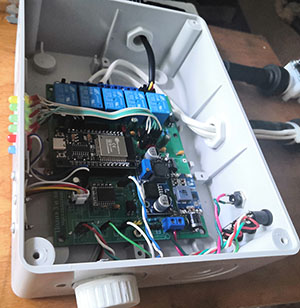
Версия прошивки «Теплица лайт» для упрощенного управления поливом. Для тех, кто не хочет заморачиваться и углубляться в тонкости.
При необходимости можно залить и «обычную» прошивку со всеми возможностями, т.к. сам контроллер одинаков.
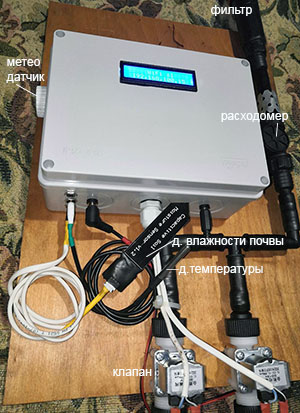
Головной частью системы полива является блок управления.
Основные возможности:
— работа в качестве метеостанции /температура, влажность, атмосферное давление, точка росы, освещённость/
— два таймера полива, с настраиваемой цикличностью повторяемости
— два режима полива: по заданному количеству литров на линию или по длительности открытия клапана линии
— контроль влажности почвы
— контроль температуры почвы (опционально, выносной датчик-гильза)
влажности почвы
— учет суточного расхода воды
— учет общего расхода воды
— управление освещением подсветки (досвет), по времени или датчику освещенности
— управление вентилятором по датчику температуры или влажности
— управление наполнением бочки (опционально)
— контроль засора и протечек в системе
— ручное управление насосом и клапанами, освещением, нагревом
— гибкая конфигурация реле каждого канала на режимы работы
— часы (RTC)
— контроль, управление и настройка системы по Wi-Fi через ВЭБ (WEB) страницу
— интеграция с Умным Домом и системами автоматизации посредством MQTT
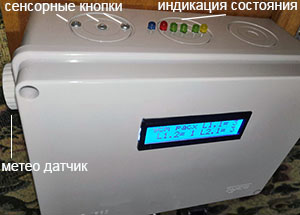
— циклическое отображение информации на дисплее блока управления
— 3-и сенсорных кнопки для ручного включения полива на линии
Настройка
Интерфейс управления и настройки сделан максимально интуитивно понятным, практически не требующем обращения к инструкции.
Система может работать в двух режимах: в качестве точки доступа, создавая свою WiFi сеть или подключение к Вашему WiFi роутеру (может одновременно работать и в двух режимах).
Для начальных настроек Вам нужно подключиться к WiFi сети блока управления поливом: Poliv_3_4100 (в настройках телефона найти эту сеть и подключиться к ней).
Далее набрать в адресной строке браузера адрес: 192.168.4.100 (или нажать сюда, если Вы уже подключились к сети Poliv_3_4100). После чего Вы попадаете на страницу настроек WiFi блока управления.
Вбить название вашей сети или выбрать её из списка, пароль вашего WiFi и нажать внизу кнопку «применить»
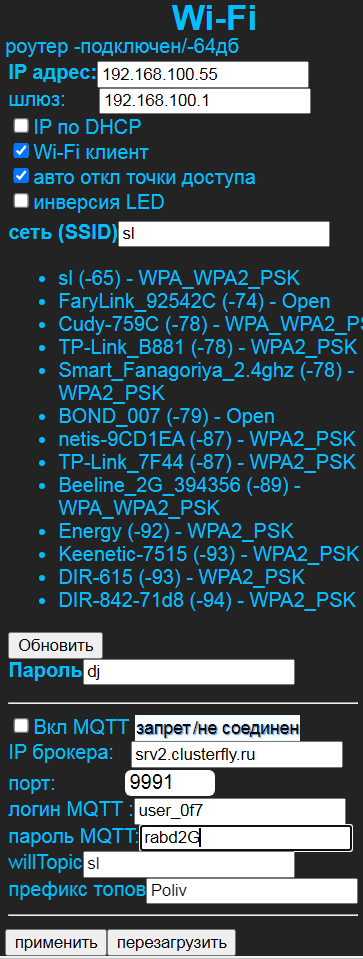
Нажать внизу кнопку «перезагрузить», подождать секунд 10-15 и повторить п.1.
В строке IP адрес должен появится адрес, который выдал ваш роутер блоку управления поливом, запомните его (запишите).
Также этот адрес будет показан на одном из экранов дисплея.
Теперь подключитесь к вашей домашней WiFi сети и вбейте в браузере (в адресную строку) этот адрес (для удобства, сделайте закладку в браузере на эту страничку, для последующих повторных подключений).
3.Теперь можно передвигаться по всем меню системы и делать настройки или отслеживать показания системы.
Для вызова меню в левом верхнем углу нажмите на иконку три черты после чего появится выпадающее меню:
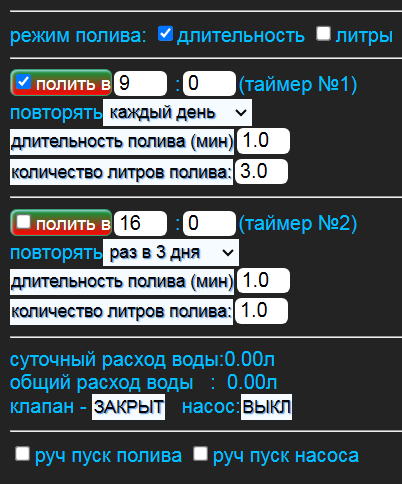
Настройка полива – выбираем (кликаем) в меню «Полив» и попадаем на страницу настроек полива.
Для активации (включения) полива ставим чекбокс (галочку) в строке «полить в»
Задаём режим полива «литры» или «длительность», отметив соответствующий чек бокс режима полива.
Литры – на полив будет подано заданное количество литров воды;
длительность – клапан будет открыт на заданное количество минут.
Устанавливаем время старта полива (часы и минуты).
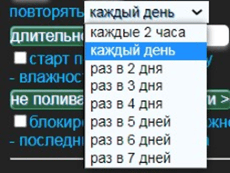
Выбираем цикличность полива (повторять) из выпадающего списка.
При необходимости активируйте второй таймер полива» (настройки аналогичны первому).
На странице выведены расходы воды по данной линии и состояние клапана и насоса.
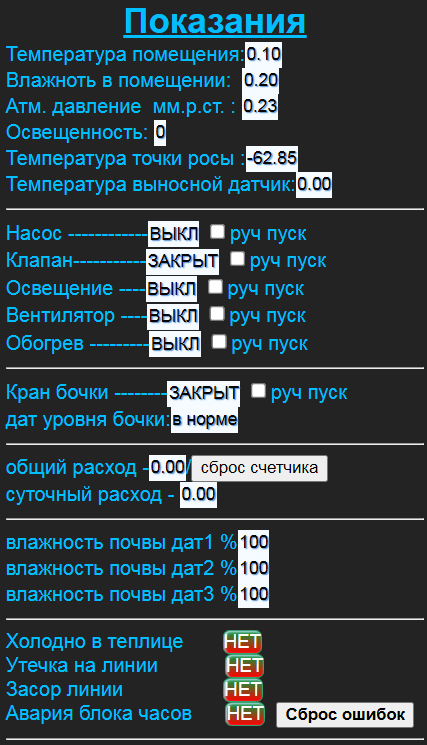
4.Страница «Показания»
На этой странице собраны текущие показания всех датчиков,
состояние насоса, клапана, реле управления, расход воды.
Ошибки системы и кнопка сброса ошибок.
На данной странице так же можно вручную(принудительно) включить насос, клапан полива или лампу досвета, и.т.п. поставив соответствующую галочку.
Данный режим можно использовать для проверки работы насоса, клапана системы, лампы или иных целей.
6. «Оборудование»
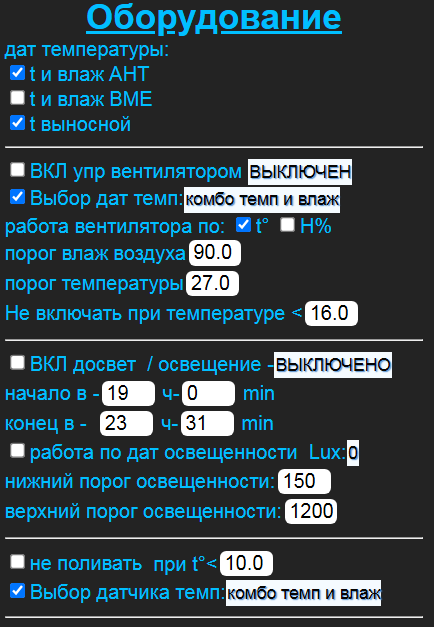
На данной странице производится настройка блока управления, в зависимости от комплектации и технических особенностей элементов системы.
Выбор типа датчика температуры:
«t и влаж АНТ» — если в системе присутствует AHT метео датчик – установить данную галочку
«t и влаж BME» — если в системе присутствует BME метео датчик – установить данную галочку
«t выносной» если в системе используется выносной датчик в форме металлической гильзы то установить галочку.
___________
«ВКЛ упр вентилятором» — активировать управление вентилятором. Кнопка «Выбор дат темп» — выбираем по показаниям какого датчика будет управляться вентилятор.
«работа вентилятора по температуре», «работа вентилятора по влажности» — выбираем по какому параметру управлять вентилятором (можно выбрать оба).
«порог влаж воздуха», «порог температуры» задание порога выше которого будет включен вентилятор.
«Не включать при температуре <» — при активации, вентилятор не будет включаться, если температура опустится ниже.
___________
«ВКЛ досвет» в блоке управления имеется выход контактов реле, для управления освещением (5А, до 500Вт ламп накаливания и 100Вт Led светильников, если суммарная мощность светильников выше, то требуется доп блок «усилителя мощности»).
Включение этого реле задаётся промежутком времени начало-конец.
На этот промежуток времени можно наложить показания датчика освещённости (поставив галочку). Т.е если настало время досвета и уровень освещенности ниже нижнего порога, то включится досвет, если при этом уровень освещённости превысит верхний порог – досвет выключится.
___________
«не поливать при t<» — этот режим отменяет полив, если температура в помещении опустится ниже заданной. Чек бокс «Выбор дат темп» — выбираем по показаниям какого датчика будет управление (по комбо датчику или по выносному).
___________
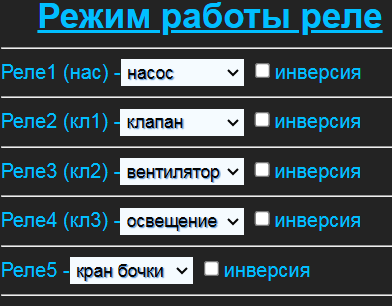
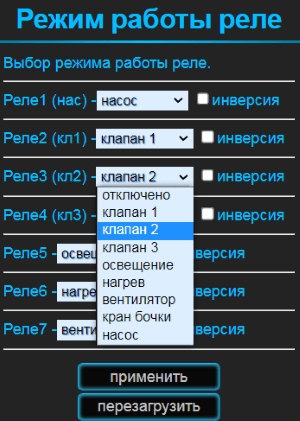
7.«Режим работы реле»
На данной странице выбирается режим работы реле каждого канала, т.е. выбирается какую функцию будет выполнять данный канал (реле): насос, клапан, освещение и.т.д.
8.«систем настройки»
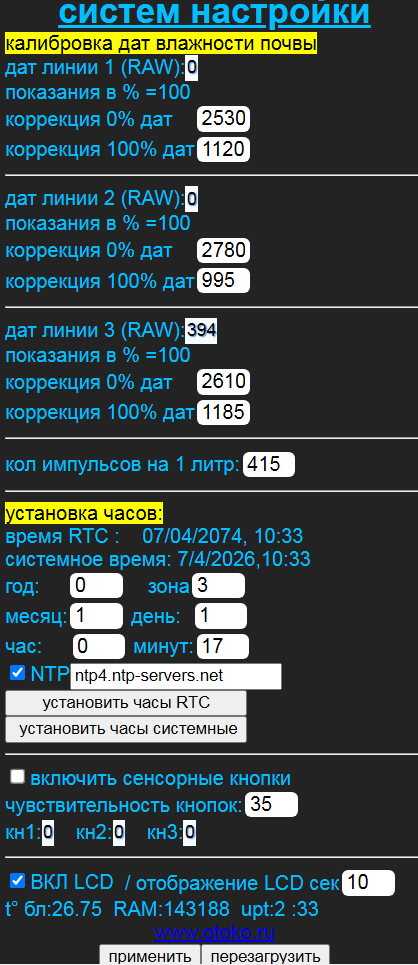
«калибровка дат влажности почвы» при замене датчиков или со временем уход от первичных настроек или случайном изменением этих настроек, следует откалибровать датчики влажности почвы повторно. Для этого подготовьте ёмкость с водой (стакан), возьмите датчик вытрите его насухо и следите за показаниями в строке «дат линии 1 (RAW)», внесите эти показания в строку «коррекция 0% дат».
Далее опустите датчик в стакан с водой по линию измерения и следите за показаниями в строке «дат линии 1 (RAW)», внесите эти показания в строку «коррекция 100% дат». Нажмите кнопку «применить» для сохранения внесенных изменений.
___________
Калибровка расходомера воды (если она не была произведена или был поменян расходомер).
Для начала калибровки в строке «количество импульсов на 1 литр» установите «1», нажмите кнопку «применить». Подготовьте мерную ёмкость на 3 – 10 литров.
Сбросить показания общего расхода воды, перейти на вкладку «Ручное управление», включить клапан и наполнить мерную ёмкость (например,на 3литра) выключить клапан. Тут же посмотреть на показания общего расхода воды, полученную цифру разделить на количество мерных литров (в нашем примере на 3), запомнить/записать результат, вернуться на страницу «систем настройки» и внести этот результат в поле: «количество импульсов на 1 литр», нажать кнопку «применить». Калибровка – окончена.
__________
Сброс счетчиков воды. При необходимости можно сбросить показания счетчика в ноль.
__________
«установка часов» При сбое часов реального времени (RTC) — задать время вручную и нажать кнопку «установить часы RTC».
Если часы RTC неисправны то нажать кнопку «установить часы системные»
Следует помнить, что если вы выключите блок или если пропадало сетевое напряжение, то установку системных часов необходимо повторить (при исправных часах RTC повторять настройку часов не надо).
NTP — синхронизация часов по интернет
__________
«включить сенсорные кнопки» — активация этих кнопок. При прикосновении к кнопкам включается полив на заданное время
«чувствительность кнопок:» — порог ниже которого срабатывают кнопки, если происходить самопроизвольное включение кнопок, то необходимо уменьшить чувствительность (понизить порог)
__________
«Дисплей» (LCD) включение дисплея блока управления. На этом дисплее в непрерывном режиме цикла отображаются основные данные системы
«отображение LCD (сек)» — время отображения каждого информационного экрана на дисплее до перехода на следующий.
9.Страница «Wi-Fi»
Непосредственно подключение к WiFi мы рассмотрели в п.1 и п.2.
Рассмотрим остальные настройки этого раздела.
«Авто откл точки доступа» — если вы уже настроили подключение к роутеру, то можно установить эту галочку чтоб отключить точку доступа на блоке полива.
«инверсия Led-WiFi» на блоке полива есть индикатор синего свечения, который показывает статус соединения с WiFi: частые короткие вспышки (два раза в сек) говорят о том, что блок полива не подключен к роутеру, короткие вспышки с паузой в 4-е секунды – блок полива подключен к роутеру. Галочка инверсии меняет местами длительность вспышки с паузой.
«Активировать MQTT» для интеграции с системами Умный Дом или другими системами, поддерживающими протокол MQTT. Необходимо задать IP адрес MQTT брокера и если необходимо – логин и пароль.
Если настройки верны и произошло подключение к брокеру, то в строке статус MQTT будет «подключен«.
«Префикс топиков» — общий (верхний) заголовок тем MQTT сообщений. Список MQQT посылок/переменных в приложении №1.
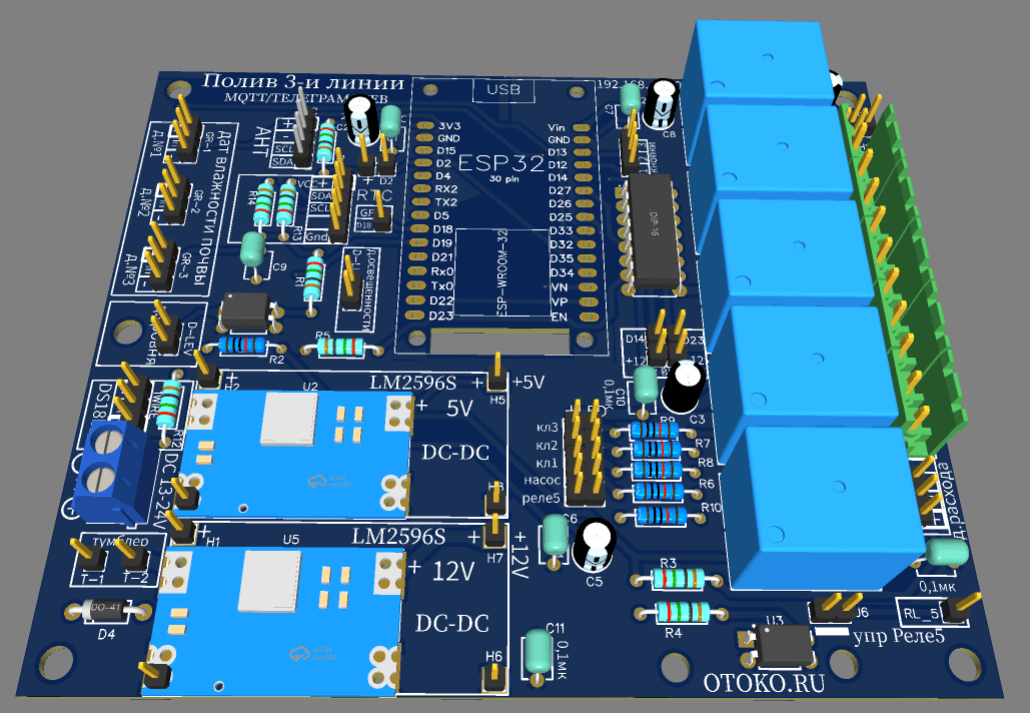
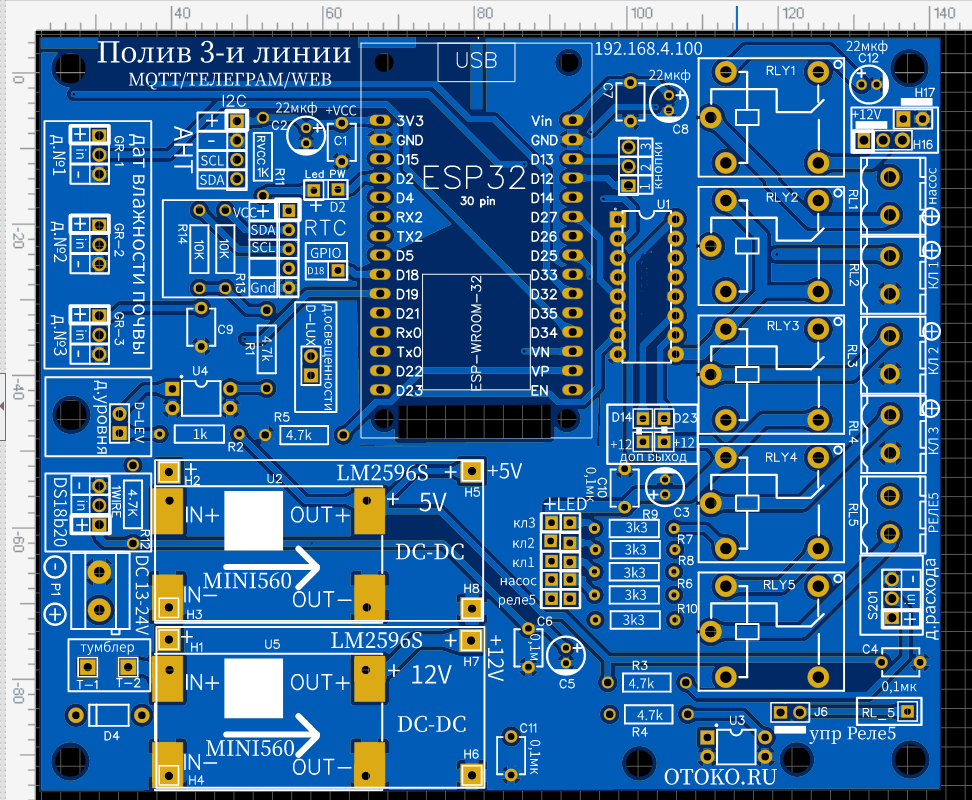
Печатная плата (PCB) контроллера тепличного полива. Для самостоятельной (DIY) сборки или модернизации блока полива. Доступны непосредственно как сами платы, так и комплекты для сборки: плата + «рассыпуха», контроллер тепличного полива.
Плата разработана без использования SMD компонентов, с нанесением подробной шелкографии (надписей) номиналов элементов и их назначения. Это облегчает сборку контроллера полива даже неподготовленным пользователям и без использования специализированных инструментов. При правильной сборке плата не требует настройки и начинает работать сразу.
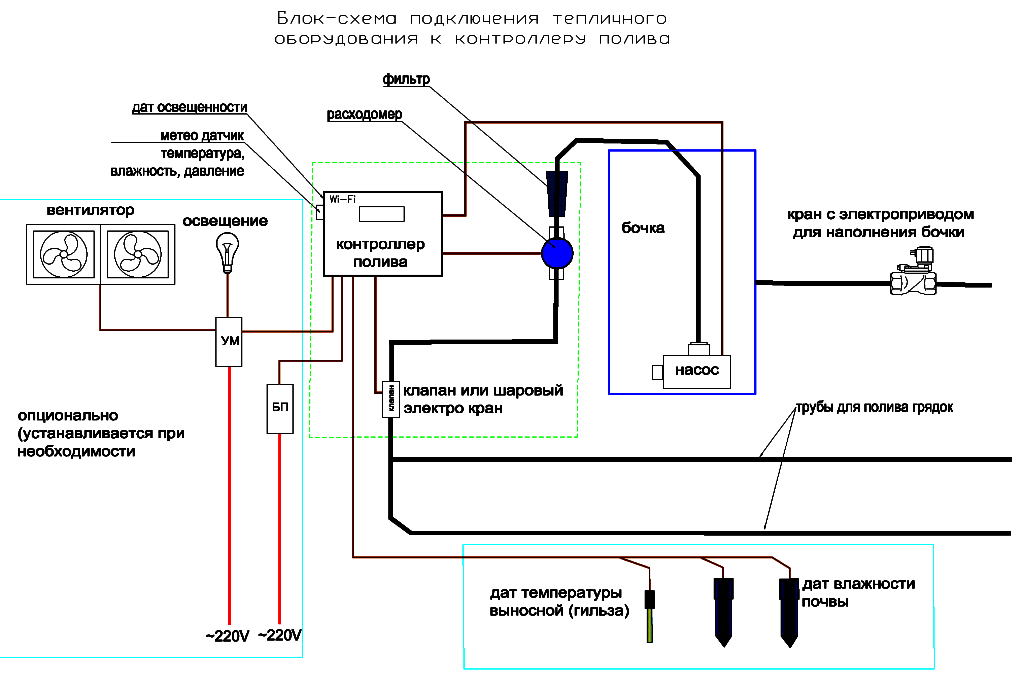
Подключение внешних элементов к плате блока полива
Блок-схема подключения тепличного оборудования к контроллеру полива
Купить печатную плату
Купить ESP32 — микроконтроллер с прошивкой алгоритма управления теплицей
Купить Контроллер тепличного полива
Примеры готового изделия: